


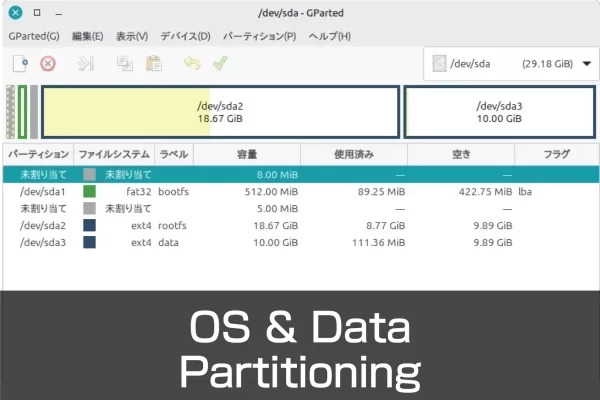
外部存储介质上的分区可以在系统运行时进行修改。
但无法直接修改当前正在运行的操作系统所在的分区。
如需修改,必须通过其他系统访问该分区。
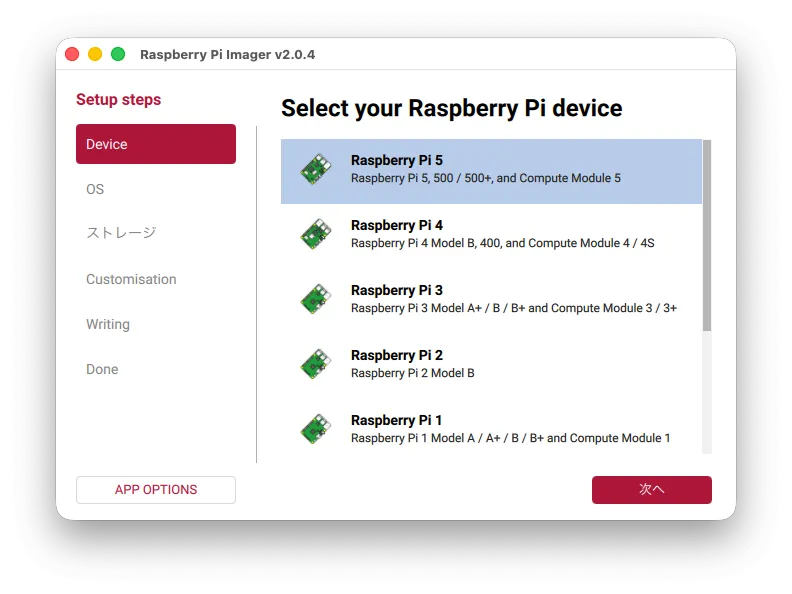
这里,操作系统是用 Raspberry Pi Imager 编写的,用于 Raspberry Pi 设备,如 Raspberry Pi 5 和 CM5。
同样的分区程序可用于 Raspberry Pi 操作系统和 Ubuntu 桌面。
分区
启动后会创建另一个分区,而不是从头开始分区。
写入树莓派操作系统
像往常一样激活写入的 microSD 卡或其他设备。
一旦在 Raspberry Pi 上激活,它就会在内部扩展该区域并运行初始设置。
它不会在视觉上改变任何东西,但它很重要。
启动后更新
激活后,您将在桌面上看到更新通知,进行更新和升级。
然后退出并移除 microSD 卡。
这是因为我们将在另一台机器上创建分区。
(2) 调整分区大小和创建新分区
*本部分必须在单独的机器上进行。
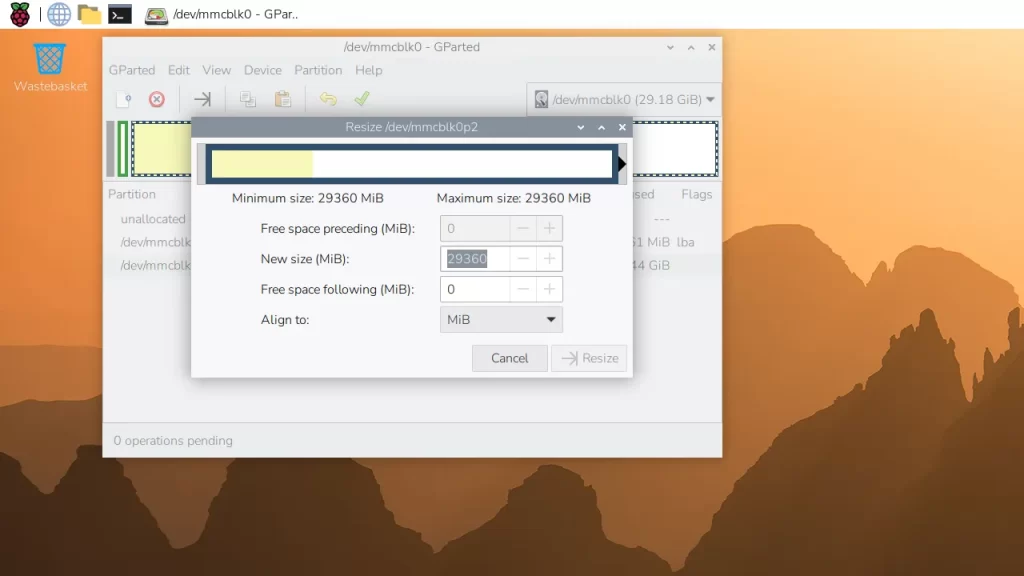
为什么?重新连接到另一台机器的原因是,包含运行操作系统的区域无法调整大小或编辑。因此,必须在另一台机器或同一台机器上确保另一种启动路径,如 USB 启动。
如你所见,当我尝试操作 Raspberry Pi 5 一侧的分区时,它是灰色的,无法更改。
以下四种模式可作为不同机器操作分区的环境示例。
分区操作示例:
1.从计算机上安装的 USB 存储器启动 GParted Live (Windows / Intel Mac) 2. (Windows / Intel Mac)
2. 在安装了 Linux 的计算机上安装 GParted Live (Linux 本机)。(Linux)
3.使用虚拟软件(UTM 等)安装 Ubuntu,并使用标准磁盘应用程序等(Windows/Linux)。
4.将另一个 Raspberry Pi 操作系统写入 USB 记忆棒,启动它,插入 microSD 卡,然后开始工作。(树莓派)
Apple Silicon Mac 不符合条件,因为无法激活 GParted Live。
*配备 eMMC 的型号(如 CM4/CM5)的分区操作仅支持方法 2 或 4。
第三个问题似乎有点复杂。
由于 Raspberry Pi 可通过 USB 启动,你可以将另一个 Raspberry Pi 操作系统写入 USB 闪存驱动器,然后从该驱动器启动。Gparted 不是 Live。
- 装有 Raspberry Pi 操作系统的 MicroSD 卡(要分区的一侧)
- 装有 Raspberry Pi 操作系统(已安装 Gparted)的 USB 闪存盘
我们还尝试了 UTM,Gparted 由于时间上的故障无法完成,但我们可以使用标准工具 Disks 完成。
(macOS 26 + UTM + Ubuntu 25.10 环境)
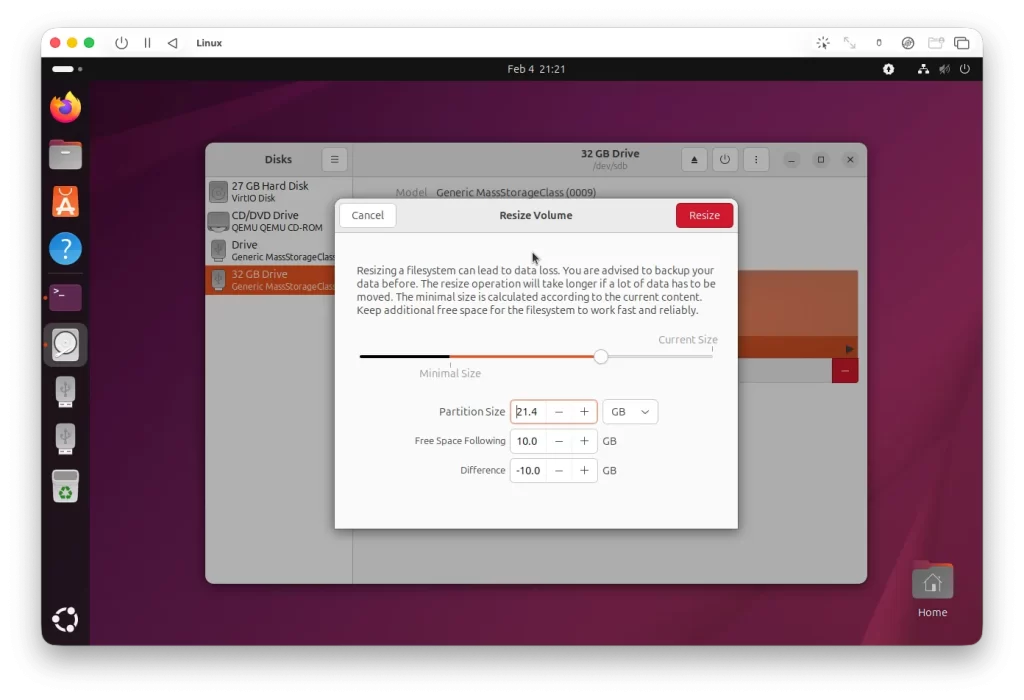
由于虚拟化的可靠性较低,我们希望有一台单独的基于 Linux 的 PC。
分区
分区最初的样子是这样的
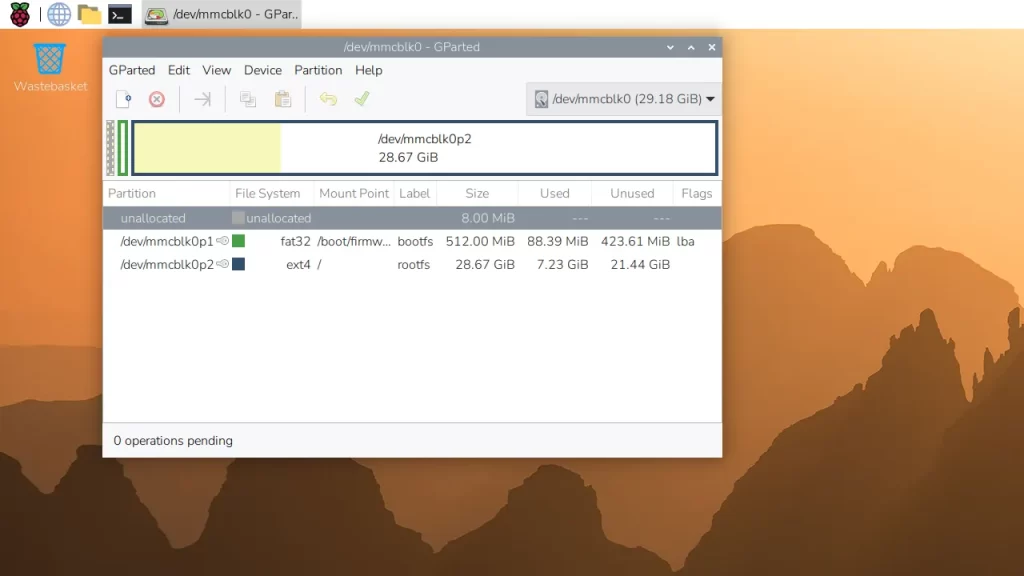
将 /rootfs 分为两部分。
事实上,它是通过从一开始就缩小现有分区以创建可用空间,然后在其上创建新分区来划分的。
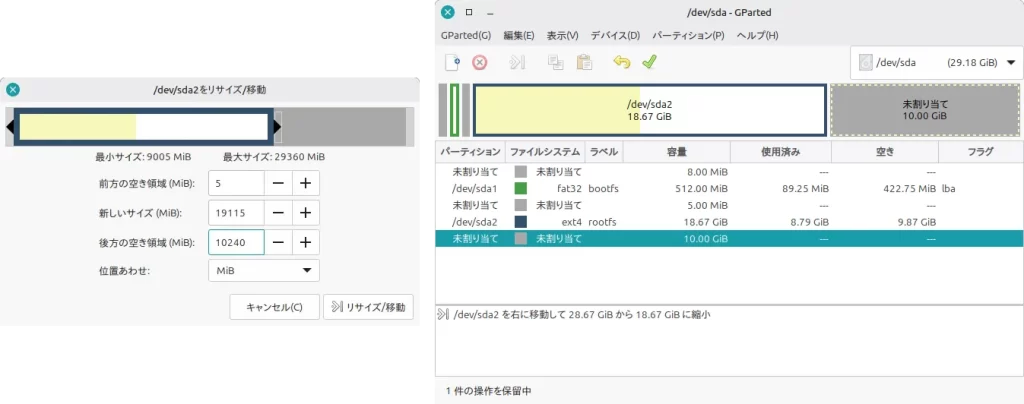
– 从 rootfs(p2) 向后缩减 10GB
– 在空闲空间创建数据(p3)
这是 Ubuntu 工具 “磁盘 “的屏幕截图。
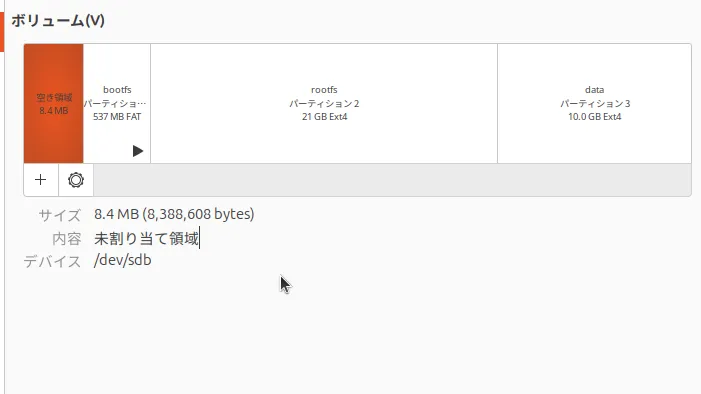
我将其设置为 10 240 MiB,因为它是 10 GB。
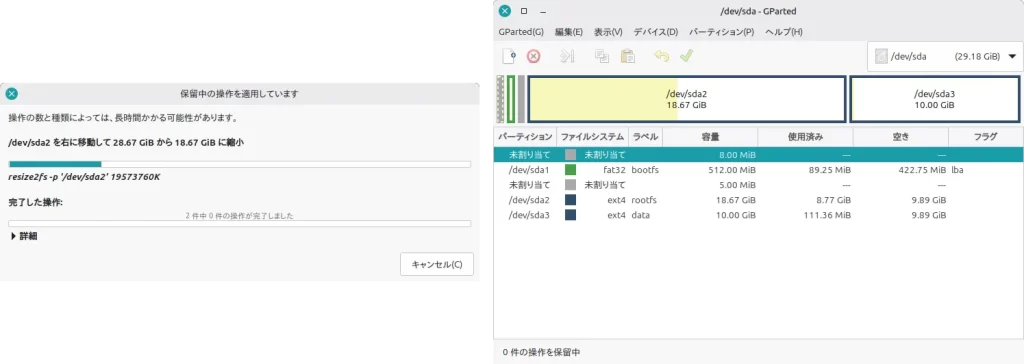
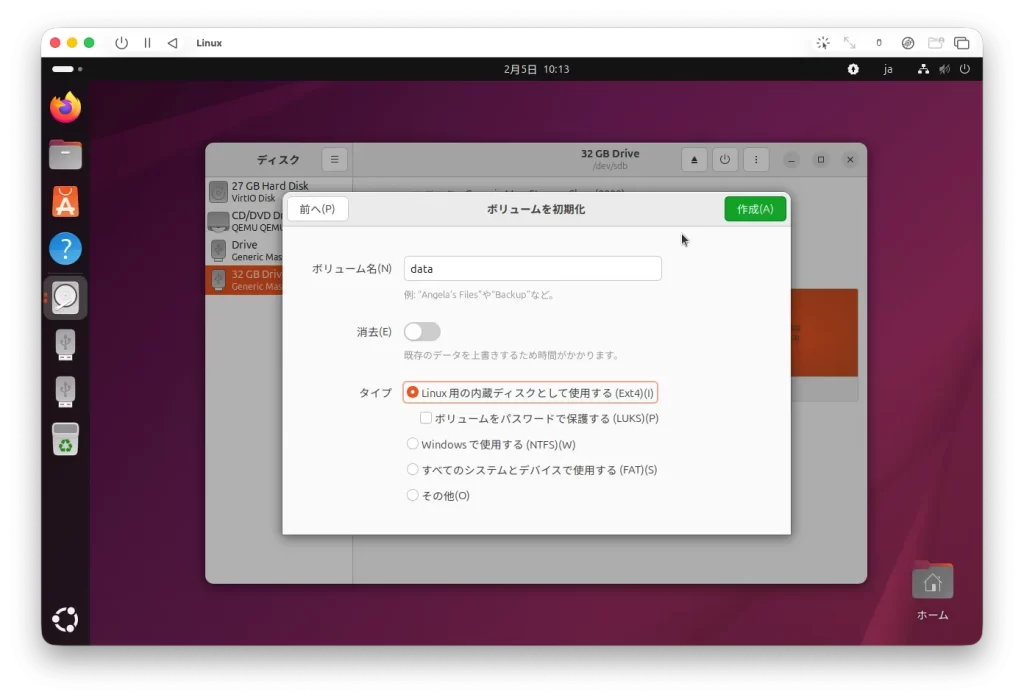
新划分的分区应为 Linux ext4 准备。
再次将其放回 Raspberry Pi,启动并检查。
lsblk命令、df -h命令等都很容易理解。
树莓派计算模块系统
工业级 Raspberry Pi 中使用的 Raspberry Pi 计算模块系统的 eMMC 可运行 rpiboot 并将其识别为必须的存储设备。
但是,在 Gparted Live 环境中无法挂载 eMMC,因为无法执行 rpiboot。
因此,要为 Linux 环境准备和操作一个单独的设备。
在本例中,我们在一台装有 Linux Mint 和 Ubuntu 25.10 的 PC 上运行 macOS 上的 UTM。
需要一个本地 Linux 环境,可以是真实的机器,也可以是虚拟的。

文章由拉斯必达提供
非工程师也能愉快使用的 Raspberry Pi 信息网站 raspida.com一个非工程师也能享受和使用的 Raspberry Pi 信息网站。他还为 PiLink 网站提供有关工业用 Raspberry Pi 的技术博客文章。