


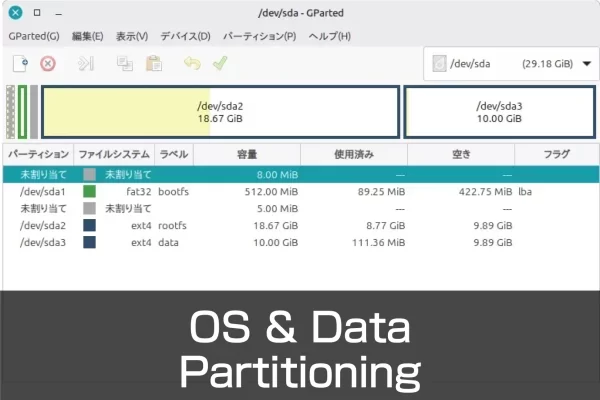
Partitionen auf externen Medien können bei laufendem System geändert werden.
Die Partition, auf der das Betriebssystem gerade läuft, kann jedoch nicht direkt geändert werden.
Sie müssen von einem anderen System aus darauf zugreifen.
Hier ist das Betriebssystem in Raspberry Pi Imager für die Verwendung mit Raspberry Pi-Geräten wie Raspberry Pi 5 und CM5 geschrieben.
Das gleiche Partitionierungsverfahren kann sowohl für das Raspberry Pi OS als auch für Ubuntu Desktop verwendet werden.
In Partitionen aufteilen
Anstatt das Betriebssystem von Grund auf neu zu partitionieren, schreiben Sie es wie gewohnt mit dem Raspberry Pi Imager.
Nach dem Start wird eine weitere Partition erstellt.
Raspberry Pi OS Schreiben
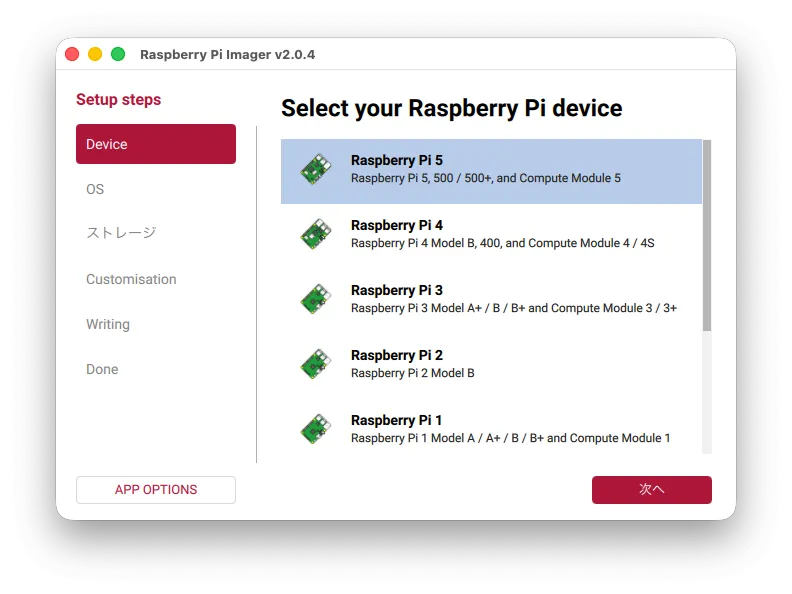
Aktivieren Sie die beschriebene microSD-Karte oder ein anderes Gerät wie gewohnt.
Sobald es auf dem Raspberry Pi aktiviert ist, wird der Bereich intern erweitert und die Ersteinrichtung läuft.
Optisch ändert sich dadurch nichts, aber es ist wichtig.
Update nach dem Start
Nach der Aktivierung sehen Sie auf Ihrem Desktop einen Hinweis zum Update und Upgrade.
Beenden Sie dann das Programm und entfernen Sie die microSD-Karte.
Wir werden nämlich auf einem anderen Rechner mit der Erstellung von Partitionen arbeiten.
(2) Größe ändern und neue Partitionen erstellen
*Dieser Abschnitt muss auf einer separaten Maschine bearbeitet werden.
Und warum? Der Grund für die erneute Verbindung mit einem anderen Rechner ist, dass der Bereich, der das laufende Betriebssystem enthält, nicht in der Größe verändert oder bearbeitet werden kann. Daher muss ein anderer Boot-Pfad gesichert werden, z.B. das Booten über USB, entweder auf einem anderen Rechner oder auf demselben Rechner.
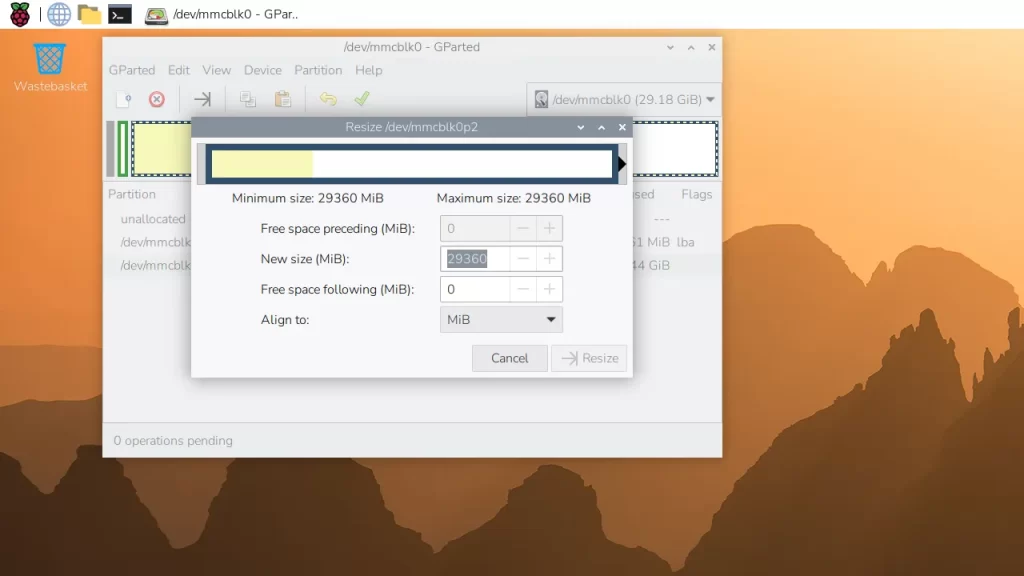
Wie Sie sehen können, ist die Partition auf dem Raspberry Pi 5 ausgegraut und kann nicht geändert werden, wenn ich versuche, sie zu verändern.
Die folgenden vier Muster können als Beispiele für Umgebungen für verschiedene Maschinen zum Betrieb von Partitionen angenommen werden.
Beispiel einer Partitionierungsoperation:
1. Booten Sie GParted Live von dem auf Ihrem Computer installierten USB-Speicher (Windows / Intel Mac) 2. (Windows / Intel Mac)
2. Installieren Sie GParted Live auf einem PC mit installiertem Linux (Linux native). (Linux)
3. Installieren Sie Ubuntu mit virtueller Software (UTM usw.) und arbeiten Sie mit der Standardanwendung Disks usw. (Windows/Linux)
4. Schreiben Sie ein weiteres Raspberry Pi-Betriebssystem auf einen USB-Speicherstick, booten Sie ihn, stecken Sie eine microSD-Karte ein und arbeiten Sie. (Raspberry Pi)
Apple Silicon Macs sind nicht geeignet, da GParted Live nicht aktiviert werden kann.
*Nur die Methoden 2 oder 4 werden für den Partitionsbetrieb von mit eMMC ausgestatteten Modellen wie CM4/CM5 unterstützt.
Der dritte Punkt mag ein wenig kompliziert erscheinen.
Da der Raspberry Pi per USB bootfähig ist, können Sie ein anderes Raspberry Pi-Betriebssystem auf einen USB-Stick schreiben und von diesem booten. Gparted ist nicht Live.
- MicroSD-Karte mit Raspberry Pi OS darauf (die Seite, die partitioniert werden soll)
- USB-Flash-Laufwerk mit Raspberry Pi OS (Gparted installiert)
Wir haben es auch mit UTM versucht, und Gparted war aufgrund einer Panne im Timing nicht in der Lage, dies zu tun, aber wir konnten es mit dem Standardtool, Disks, tun.
(macOS 26 + UTM + Ubuntu 25.10 Umgebung)
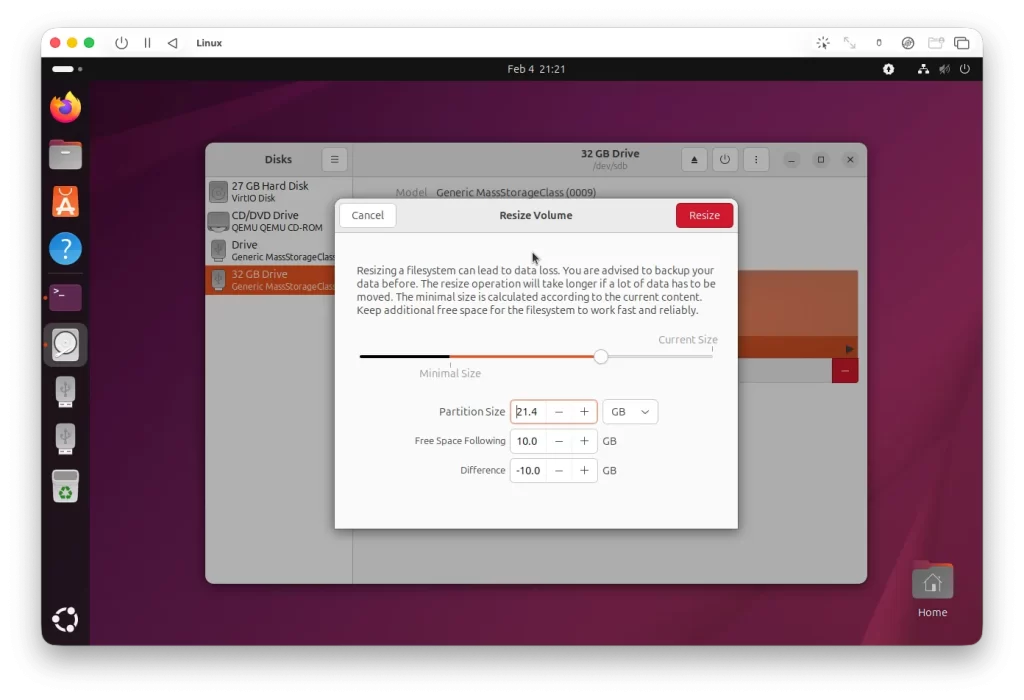
Da die Virtualisierung weniger zuverlässig ist, würden wir gerne einen separaten Linux-basierten PC haben.
Partitionierung
Die Partitionen sehen zunächst wie folgt aus
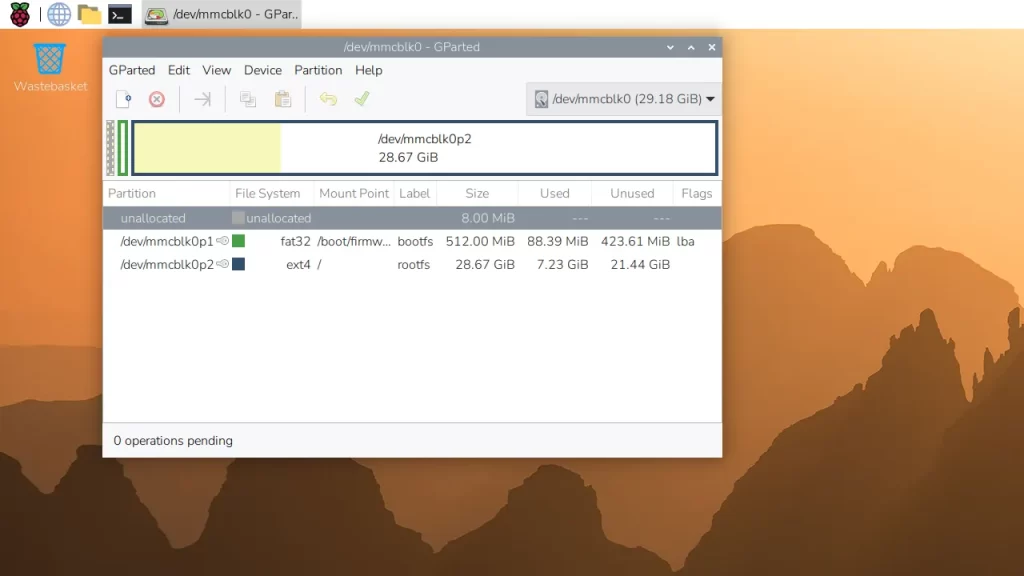
Teilen Sie dieses /rootfs in zwei Teile auf.
Tatsächlich wird es aufgeteilt, indem die bestehende Partition von Anfang an verkleinert wird, um freien Speicherplatz zu schaffen, und dann eine neue Partition auf ihr erstellt wird.
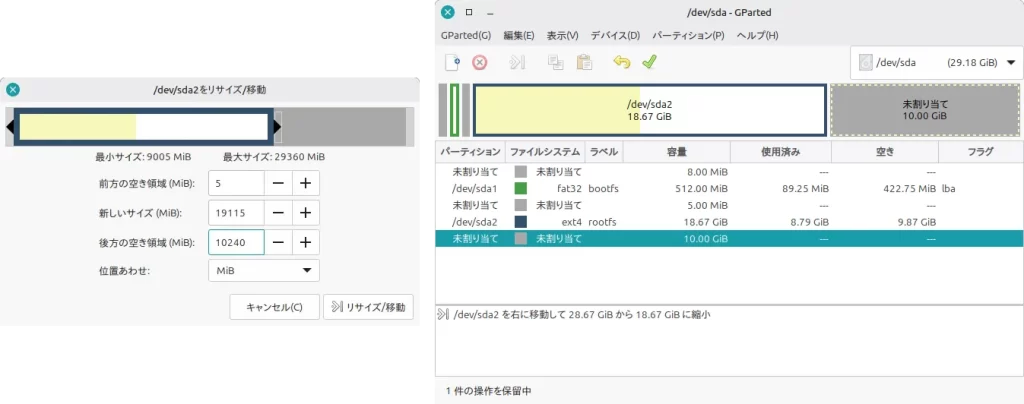
– Verkleinern von 10 GB rückwärts von rootfs(p2)
– Erstellen von data(p3) im freien Speicherplatz
Hier sehen Sie einen Screenshot des Ubuntu-Tools Disks.
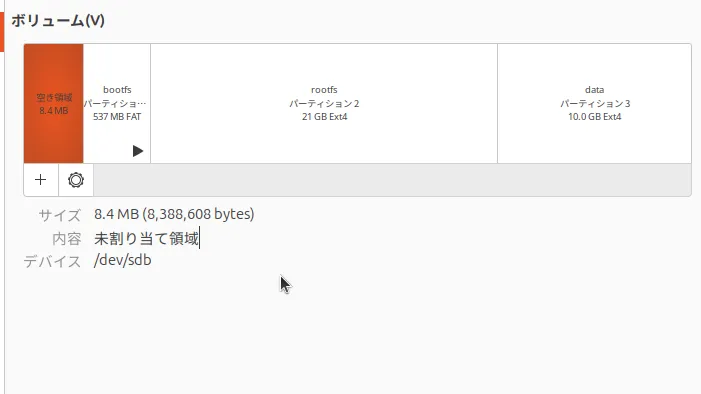
Ich habe sie auf 10.240 MiB eingestellt, da sie 10 GB groß ist.
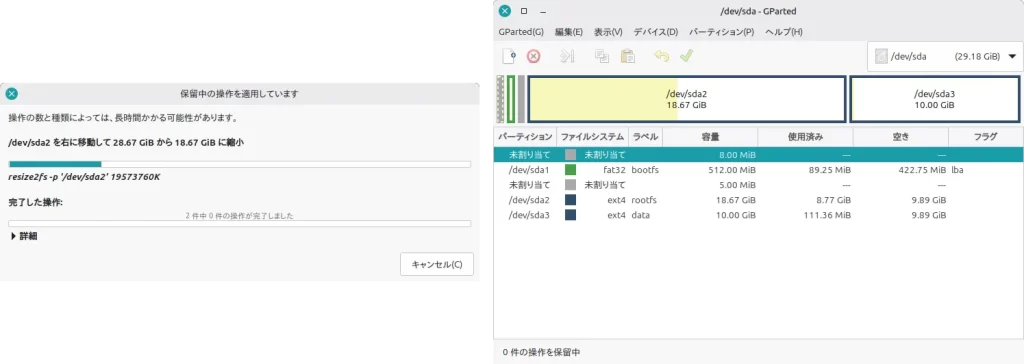
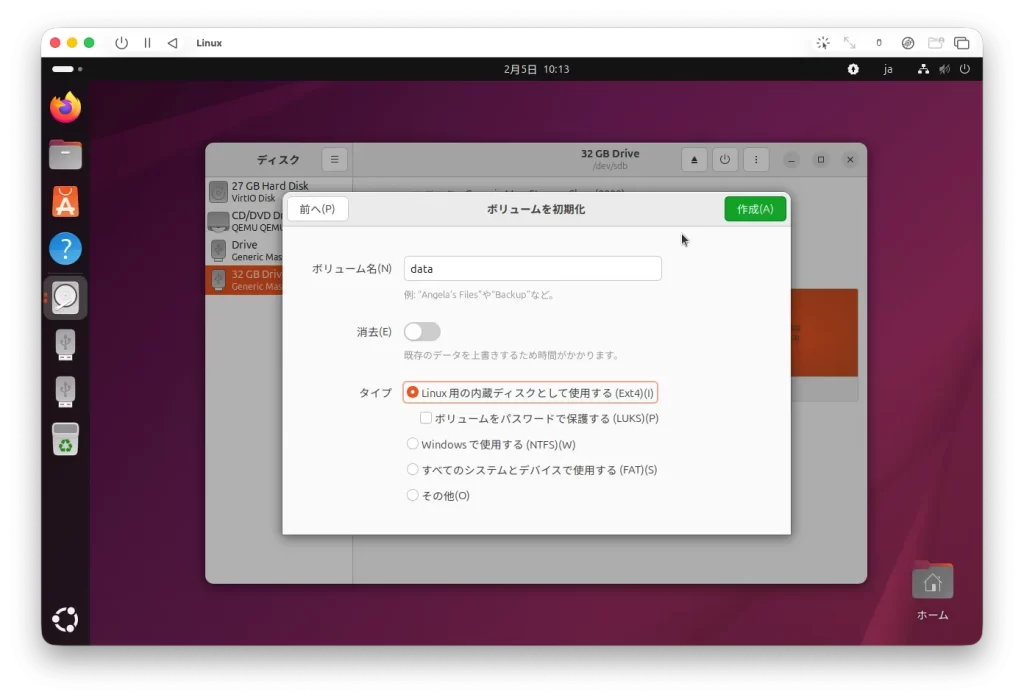
Die neu aufgeteilte Partition sollte in ext4 für Linux vorbereitet sein.
Die Teilung ist nun abgeschlossen.
Stecken Sie ihn wieder in den Raspberry Pi, starten Sie ihn und überprüfen Sie ihn.
lsblkBefehl, df -hBefehl, etc. sind leicht zu verstehen.
Raspberry Pi Compute Module System
Die eMMC des Raspberry Pi Compute Module-Systems, das im industriellen Raspberry Pi verwendet wird, führt rpiboot aus und erkennt es als Muss-Speicher.
Allerdings kann die eMMC in einer Gparted Live-Umgebung nicht gemountet werden, da rpiboot nicht durchgeführt werden kann.
Daher wird ein separates Gerät für die Linux-Umgebung vorbereitet und betrieben.
In diesem Fall haben wir auf einem PC mit Linux Mint und Ubuntu 25.10 auf UTM auf macOS gearbeitet.
Eine native Linux-Umgebung ist erforderlich, entweder auf einem echten Rechner oder virtualisiert.

Artikel beigetragen von Raspida
Raspberry Pi-Informationsseite, die auch von Nicht-Ingenieuren genutzt werden kann raspida.com eine Raspberry Pi-Informationsseite, die auch für Nicht-Ingenieure interessant ist und mit der sie umgehen können. Er schreibt auch technische Blogartikel auf der PiLink-Website über den Raspberry Pi für den industriellen Einsatz.