


Mit der PiShrink Tool-Software können Sie die Größe der Raspberry Pi OS-Image-Datei, die Sie zuvor vollständig gesichert haben, reduzieren. Der Grund, warum es notwendig ist, die Größe der Imagedatei zu reduzieren, ist, dass die Dateigröße unweigerlich riesig wird, so dass sie schwer zu speichern und zu handhaben ist.
Die Backup-Image-Datei für das Raspberry Pi Compute Module 4, die wir vorbereitet haben, ist etwa 30 GB groß. Mehrere Sicherungsdateien benötigen noch mehr Speicherplatz. Selbst wenn die Dateien an einem anderen Ort gespeichert werden, nimmt das Verschieben oder Kopieren der Dateien eine beträchtliche Menge an Zeit in Anspruch. Wenn die Dateigröße reduziert werden kann, wird die Speicherung mehrerer Dateien machbar.
Die gesicherte Betriebssystem-Image-Datei kann als einzelne Datei gespeichert werden, und die gesamte Partitionskonfiguration, einschließlich installierter Software und Einstellungen, kann in die Originaldatei zurückgeschrieben werden.
Der industrielle Raspberry Pi installiert das Betriebssystem auf eMMC. (Der allgemeine Raspberry Pi ist eine microSD-Karte.) Sie können das gesamte System auch mit dem Befehl dd oder dem „Win32 Disk Manager“ sichern, wenn Sie in einer Windows-Umgebung arbeiten.
Weitere Vorteile sind.
Wenn die OS-Image-Datei verkleinert wird, ist die Schreibzeit aufgrund der geringeren Dateigröße beim Schreiben kürzer. Dies ist nützlich für die Verteilung von angepassten OS-Image-Dateien zusätzlich zur Wiederherstellung von Backups.
Vorteile des Downsizings:
– Geringerer Speicherplatz
– Geringes Gewicht für die Verteilung von Betriebssystem-Image-Dateien
– Geringere Schreibzeit
Image-Dateien, die mit PiShrink verkleinert werden, funktionieren, indem sie die Größe der Partitionen (Compartments) reduzieren und diese beim ersten Start automatisch erweitern. Der Inhalt des Betriebssystems bleibt unverändert und es gehen keine bereits vorhandenen Daten verloren.
Die Verarbeitungszeit von PiShrink ist ebenfalls schnell, so dass Sie die Vorteile in Betracht ziehen und die Größe nach der Sicherung reduzieren sollten.
PiShrink ist eine Linux-native Software
PiShrink ist eine Tool-Software für die Verwendung unter Linux. Es ist jedoch nicht notwendig, einen separaten Linux-PC von Ihrem Windows-PC zu haben. Das aktuelle Windows-Betriebssystem verfügt über WSL2.
WSL = Windows-Subsystem für Linux
Mit WSL2 brauchen sich auch Linux-Anfänger keine Sorgen zu machen, denn die Arbeit kann auch unter Windows erledigt werden. Die Arbeit selbst kann durch einfaches Kopieren und Einfügen von Befehlen erledigt werden.
Wenn Sie WSL2 noch nie benutzt haben, führen Sie bitte die Schritte in diesem Artikel der Reihe nach aus.
Vorteile von WSL2:
- Virtuelle Maschinen müssen nicht vorbereitet werden
- Läuft mit hoher Geschwindigkeit
- Einfache Dateifreigabe
- Standardfunktionen von Windows 11
Ein weiterer Vorteil ist, dass Sie es verwenden können, ohne sich mit der Erstellung einer virtuellen Maschine wie VirtualBox beschäftigen zu müssen.
Prozessablauf und Vorbereitung
Holen Sie sich zunächst die Ubuntu-Umgebung mit WSL2 auf der Windows-Seite. Dann installieren Sie PiShrink auf der WSL2 (Ubuntu)-Seite und verkleinern die gesicherte Image-Datei.
Grob gesagt, handelt es sich um einen 3-stufigen Prozess.
- WSL2 (Ubuntu) mit PowerShell installieren
- Installieren von PiShrink
- Schrumpfung mit PiShrink durchführen
Es wird davon ausgegangen, dass auf der Windows-Seite eine gesicherte OS-Image-Datei vorhanden ist.
Die dieses Mal vorbereitete Image-Datei wird im Ordner Downloads abgelegt und bearbeitet.
Beispiel: backup-cm4-bookworm-202503.img (etwa 30 GB)
Schritt 1: Installation der Linux-Umgebung mit WSL2
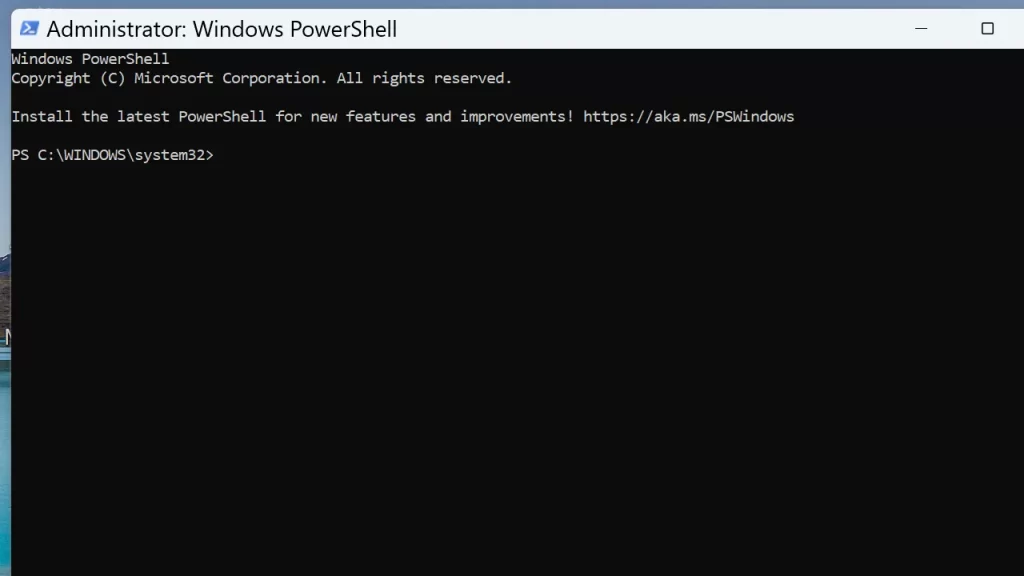
Arbeiten Sie mit PowerShell; PowerShell muss mit Administratorrechten gestartet werden. Sie können sie über das Startmenü starten.
Starten Sie die Installation mit folgendem Befehl
wsl --installLegen Sie einen beliebigen Benutzernamen und ein Passwort unter Create a default Unix user accountwie folgt fest. Das Passwort wird nicht angezeigt, sondern Sie müssen es zweimal eingeben.
PS C:\WINDOWS\system32> wsl --install
Downloading: Ubuntu
Installing: Ubuntu
The distribution has been successfully installed. Use 'wsl.exe -d Ubuntu' to start it.
Launching Ubuntu...
Provisioning the new WSL instance Ubuntu
This might take a while...
Create a default Unix user account: win11-en
New password:
Retype new password:
passwd: password updated successfully
To run a command as administrator (user "root"), use "sudo <command>".
See "man sudo_root" for details.
Wenn die Installation der WSL2 (Ubuntu) abgeschlossen ist, ändert sich der Name der Eingabeaufforderung.
<username>@<windows-machine-name>:~$Starten Sie hier sicherheitshalber Windows neu.
Wählen Sie nach dem Neustart Ubuntu (oder WSL) aus dem Startmenü.
Der folgende Bildschirm wird Sie durch den Prozess führen. (ähnlich wie bei PowerShell, aber es ist ein WSL-Bildschirm)
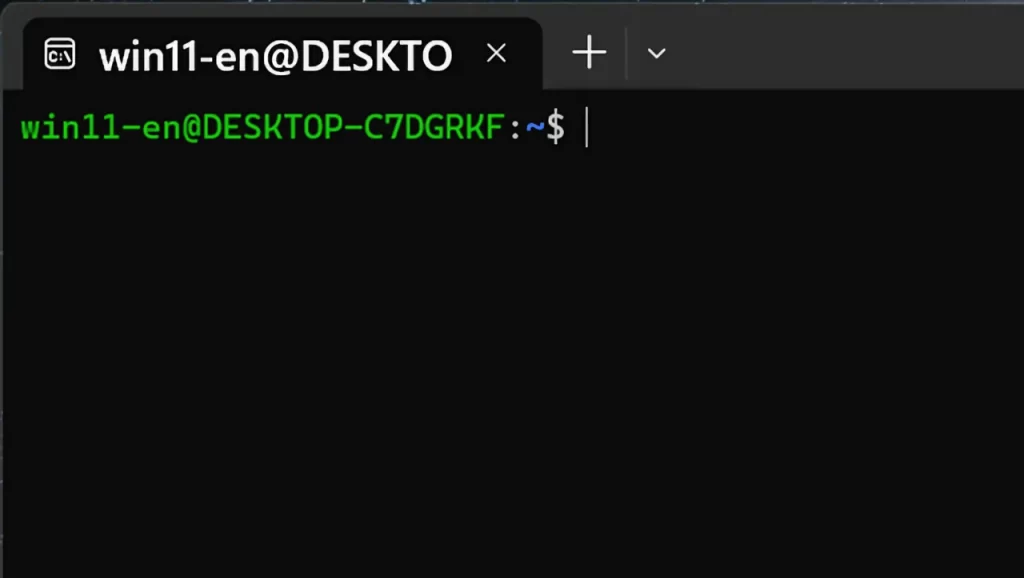
Schritt 2: PiShrink installieren
Wenn Sie mit WSL2 (Ubuntu) arbeiten, müssen Sie nur die gleichen Befehle ausführen.
Bevor Sie PiShrink installieren, wechseln Sie in das aktuelle Verzeichnis (cd), geben den Befehl update und den Befehl PiShrink install ein.
cd
sudo apt update
wget https://raw.githubusercontent.com/Drewsif/PiShrink/master/pishrink.sh
‘pishrink.sh’ saved [12034/12034]angezeigt wird, sind Sie fertig.
Vollstreckungsrechte gewähren
Schließlich werden die Ausführungsrechte an PiShrink übergeben.
sudo chmod +x pishrink.shJetzt sind Sie startklar.
Schritt 3: Verkleinern von Bilddateien mit PiShrink
Von hier aus gehen wir zur Verkleinerung der Bilddateien über.
PiShrink wurde mit dem cd-Befehl im aktuellen Verzeichnis gespeichert, so dass der folgende Befehl zur Ausführung verwendet wird.
<Ersetzen Sie <durch den Windows-Benutzernamen> und <durch den Namen der Bilddatei>.img.
sudo ~/pishrink.sh /mnt/c/Users/<WindowsUsername>/Downloads/<ImageFileName>.imgDer Ordner Downloads wird unter Windows wie folgt dargestellt: Der vollständige Pfad (absoluter Pfad) sollte auch für alle Ordner außer dem Ordner Downloads angegeben werden.
/mnt/c/Users/<WindowsUsername>/DownloadsNach einer Weile fließt der Text auf den WSL2 (Ubuntu)-Bildschirm, während XXXXals Fortschrittsbalken erscheint.
Schließlich endet das Programm mit einem Hinweis darauf, was mit der Dateigröße geschehen ist.
Die angegebene Bilddatei wird durch eine reduzierte Bilddatei ersetzt.
(......)
rootfs: ***** FILE SYSTEM WAS MODIFIED *****
rootfs: 190466/1846656 files (0.2% non-contiguous), 1873575/7501824 blocks
resize2fs 1.47.0 (5-Feb-2023)
pishrink.sh: Shrinking filesystem
resize2fs 1.47.0 (5-Feb-2023)
Resizing the filesystem on /dev/loop0 to 2062762 (4k) blocks.
Begin pass 2 (max = 87581)
Relocating blocks             XXXXXXXXXXXXXXXXXXXXXXXXXXXXXXXXXXXXXXXX
Begin pass 3 (max = 229)
Scanning inode table          XXXXXXXXXXXXXXXXXXXXXXXXXXXXXXXXXXXXXXXX
Begin pass 4 (max = 17486)
Updating inode references     XXXXXXXXXXXXXXXXXXXXXXXXXXXXXXXXXXXXXXXX
The filesystem on /dev/loop0 is now 2062762 (4k) blocks long.

pishrink.sh: Zeroing any free space left
pishrink.sh: Zeroed 1.1G
pishrink.sh: Shrinking partition
pishrink.sh: Truncating image
pishrink.sh: Shrunk /mnt/c/Users/win11-en/Downloads/backup-cm4-bookworm-202503.img from 30G to 8.4G
Wie Sie in der letzten Zeile sehen können, hat sich die Dateigröße von 30 GB auf 8,4 GB erheblich verringert.
Dies verringert den Druck auf den Speicherplatz und erleichtert das Speichern mehrerer Backups.
Speichern Sie dann das verkleinerte Dateibild an anderer Stelle oder schreiben Sie es auf eine microSD-Karte.
WSL ist relativ einfach
Unter Windows konnte ich PiShrink mit WSL verwenden. PiShrink ist sowohl für macOS als auch für Linux verfügbar.
Für macOS geschieht dies über Docker, und für Linux ist es zunächst eine Tool-App für Linux, so dass es ausgeführt werden kann, ohne etwas an der Umgebung zu ändern.
Windows-Benutzer haben den Eindruck, dass die Schwelle niedriger ist als bei macOS, weil sie mit WSL eine Linux-Umgebung erhalten können.
Wenn Sie eine separate Linux-Umgebung haben, wäre das in Ordnung, aber WSL funktioniert genauso gut, so dass Sie diese Stufe von Tool-Software ohne Probleme ausführen können.
Dieses Mal kam es aus dem Installationsprozess, so dass drei Schritte zur Ausführung erforderlich waren.
Ab dem zweiten Mal können Sie die WSL starten und einen einzigen PiShrink-Befehl ausführen, um die Bilddatei sofort zu verkleinern.
Sie wird empfohlen, da Sie keinen separaten Linux-PC benötigen und Linux-Anwendungen im Gegensatz zu Betriebssystemvirtualisierungssoftware nativ in einer Windows-Umgebung laufen.

Artikel beigetragen von Raspida
Raspberry Pi-Informationsseite, die auch von Nicht-Ingenieuren genutzt werden kann raspida.com eine Raspberry Pi-Informationsseite, die auch für Nicht-Ingenieure interessant ist und mit der sie umgehen können. Er schreibt auch technische Blogartikel auf der PiLink-Website über den Raspberry Pi für den industriellen Einsatz.