


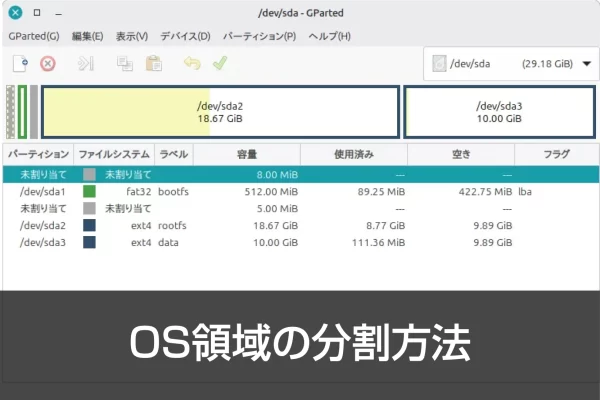
OSが動いているマシンに、マウントした外部メディアのパーティションは、そのOSが動いている状態でも操作はできます。ただ、OSが動いているパーティションを操作するとなるとできません。
別のマシンで読み込んで操作することになります。
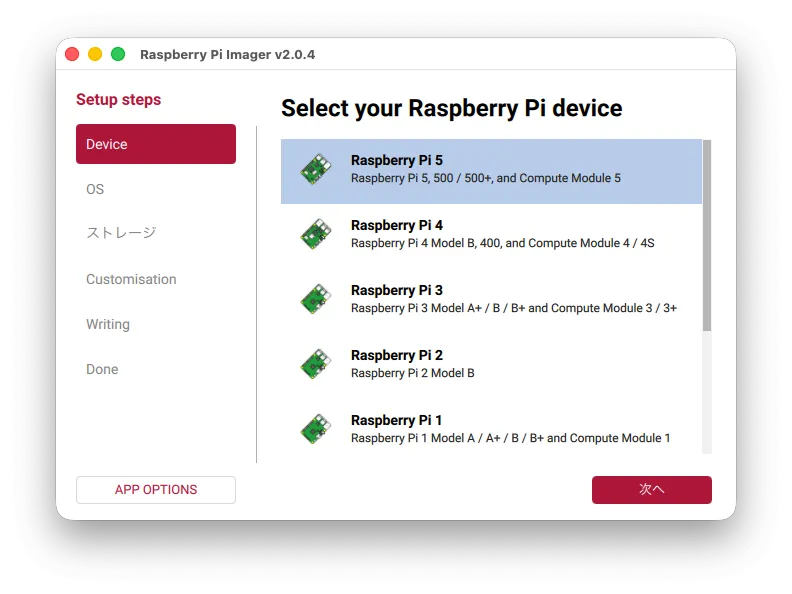
ここでは、Raspberry Pi 5やCM5といったRaspberry Piデバイスで使うOSのため、Raspberry Pi Imagerで書き込んでいます。
パーティションの分割手順は、Raspberry Pi OSのみならず、Ubuntu Desktopでも同じ作業ができます。
パーティションに分割する
最初からパーティションを分割するのではなく、Raspberry Pi Imagerで通常通りOSを書き込みます。
別のパーティションは起動後に作成する方法です。
①Raspberry Pi OS 書き込み
書き込んだmicroSDカードなどを、いつも通りに起動させます。
一度Raspberry Piで起動させると内部的に領域を拡張してくれたり、初回の設定が走ります。
見た目には何も変わりませんが重要です。
起動後にアップデート
起動したら、デスクトップにアップデートのお知らせがあると思いますのでアップデート&アップグレードを行っておきます。
その後は、一旦終了させてmicroSDカードを取り出します。
別のマシンでパーティションの作成を作業するからです。
②パーティションのリサイズと新規作成
※このセクションは別のマシンで作業する必要があります。
なぜ?別のマシンに繋ぎ替えるかというと、起動中のOSが入っている領域はリサイズしたり編集することができないからです。そのため、別のマシンか同一マシンでもUSBブートなど、別の起動経路を確保しないとなりません。
ご覧のように、Raspberry Pi 5側でパーティションを操作しようと思ってもグレーアウトして変更できませんね。
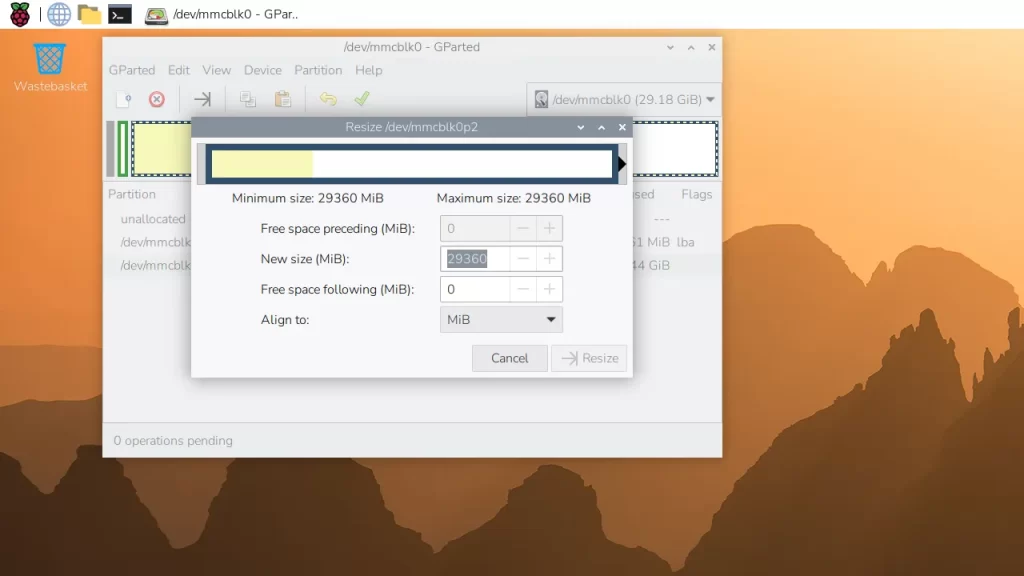
パーティションを操作する別マシンの環境例として、以下の4パターンが想定できます。
パーティションの分割操作例:
1.GParted Live をインストールした USB メモリーから起動して作業する。(Windows / Intel Mac)
2.Linux がインストールされている PC(Linux ネイティブ)で GParted をインストールして作業する。(Linux)
3.仮想ソフトウェア(UTMなど)を使いUbuntuをインストールし、標準Disksアプリなどで作業する。(Windows/Linux)
4.別の Raspberry Pi OS を USB メモリーに書き込んで起動してから microSD カードを挿入し作業する。(Raspberry Pi)
※Apple Silicon MacはGParted Liveを起動できないため対象外。
※CM4/CM5などeMMC搭載モデルのパーティション操作は2または4の方法のみ対応。
3番目は少しややこしく感じるかもしれません。
Raspberry Pi はUSB起動もできるため、別のRaspberry Pi OSをUSBメモリーに書き込んでおいて、そこから起動します。USBメモリー側のOSでGpartedをインストールすします。Gparted Liveではありません。
- Raspberry Pi OS が入ったmicroSDカード(パーティション分割対象側)
- Raspberry Pi OS が入ったUSBメモリー (Gpartedをインストール側)
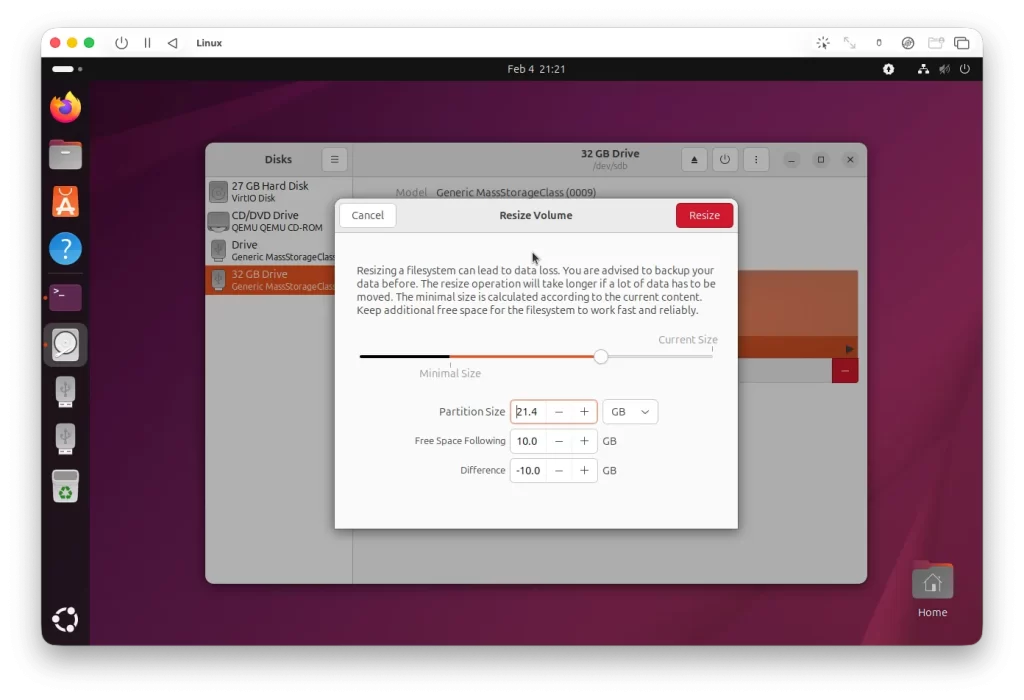
なお、UTMも試したところ、Gpartedはタイミング悪く不具合なのか無理でしたが、標準ツールのDisksでできました。
(macOS 26 + UTM + Ubuntu 25.10の環境)
仮想化は確実性に劣りますので、別のLinux搭載PCを用意したいところです。
パーティションの分割
パーティションは最初、次のようになっています。
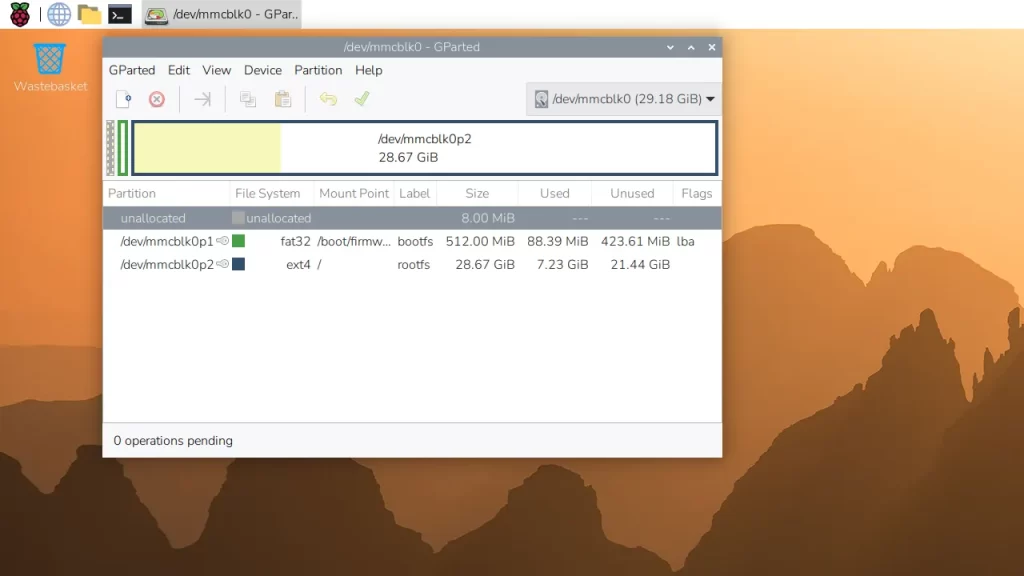
この/rootfsを2つに分けます。
実際は最初からあるパーティションを縮小して空き容量を作り、そこに新たなパーティションとして作成することで分割させます。
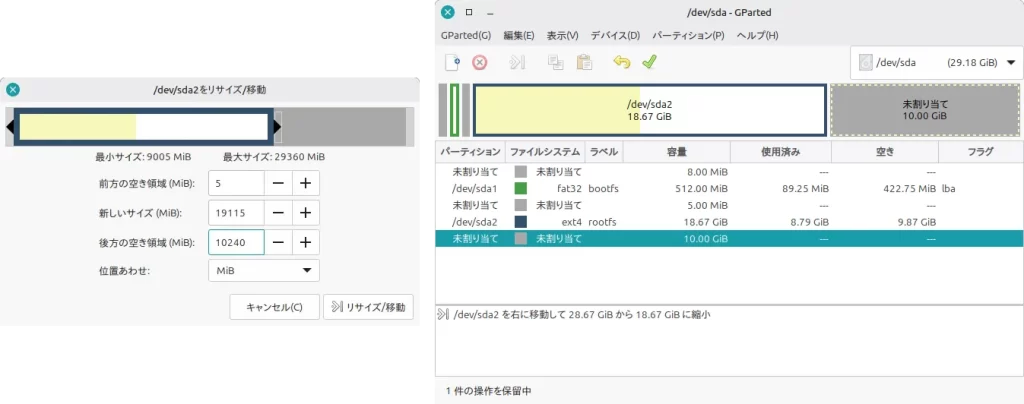
• rootfs(p2) から後方へ10GB分を縮小
• 空いた領域に data(p3)を作成
こちらはUbuntuのツールDisksでの画面です。
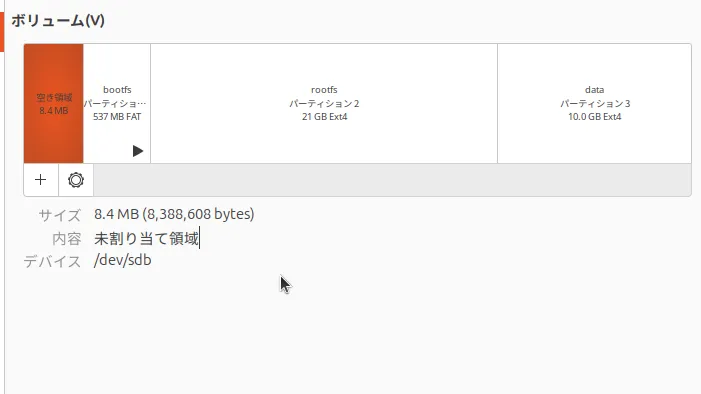
10GBなので10,240MiBで設定しました。
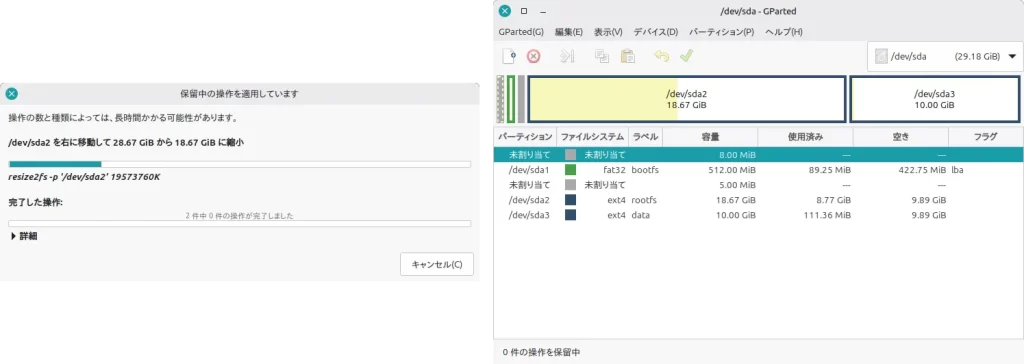
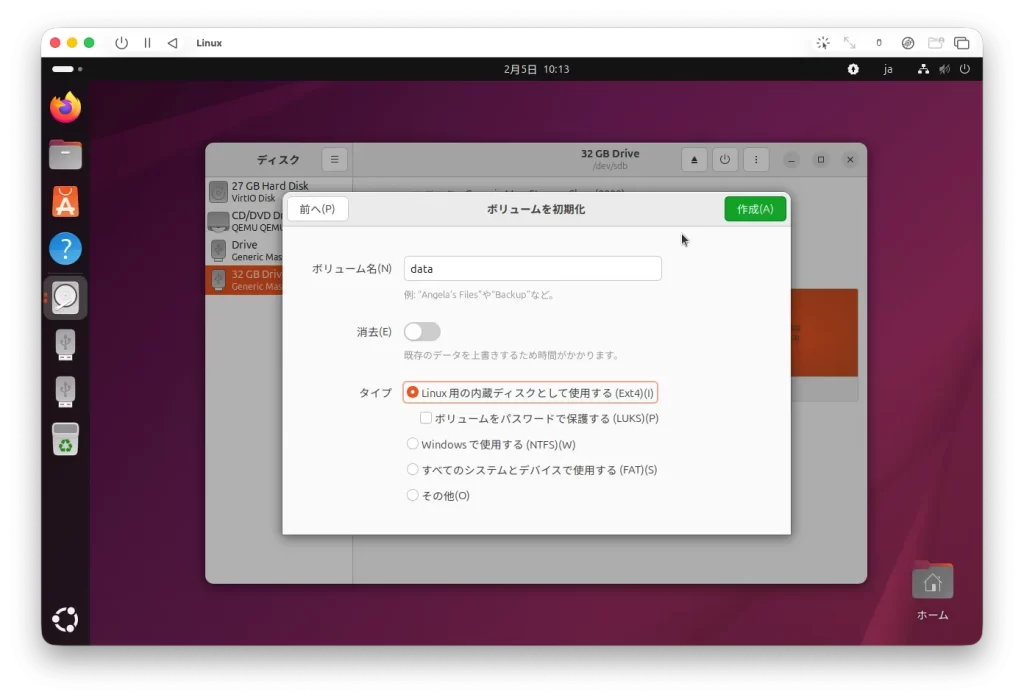
新しく分割したパーティションはLinux用のext4で用意してください。
これで分割は完了しました。
再びRaspberry Pi に戻して起動させ確認してください。
lsblkコマンド、df -hコマンドなどが分かりやすいです。
Raspberry Pi Compute Module系
産業用ラズベリーパイに採用されているRaspberry Pi Compute Module系のeMMCは、rpibootを実行しマストストレージとして認識させます。
しかし、Gparted Live環境ではrpibootが実行できないためeMMCをマウントできません。
そのため別にLinux環境のデバイスを用意して操作します。
今回はLinux Mintの入ったPCや、macOS上のUTMにUbuntu25.10を入れた環境で作業しました。
実機もしくは仮想化で、Linuxネイティブ環境が必要になります。

記事寄稿:ラズパイダ
非エンジニアでも楽しく扱えるRaspberry Pi 情報サイト raspida.com を運営。ラズベリーパイに長年触れた経験をもとに、ラズベリーパイを知る人にも、これから始めたいと興味を持つ人にも参考になる情報・トピックを数多く発信。PiLinkのサイトへは産業用ラズベリーパイについて技術ブログ記事を寄稿。